
요약. 아이폰 이심 개통 방법을 IMEI 확인부터 모델번호 코드 입력, K망·L망 지원 차이까지 단계별로 안내합니다. 오리모바일에서 헷갈리는 단말기 정보 입력을 쉽게 정리했어요.
아이폰으로 이심(eSIM) 개통을 시도하다가 단말기 정보 입력 단계에서 막막해지신 분들, 상담하다 보면 정말 많이 만나요. 특히 모델번호 자리에 뭘 넣어야 할지 몰라서 계속 ‘등록되지 않은 기기입니다’라는 문구만 보고 창을 닫는 경우가 많더라고요. 오늘은 아이폰 이심 개통 방법을 처음부터 끝까지, 특히 헷갈리는 단말기 정보 입력 부분을 중심으로 풀어드릴게요.
왜 아이폰 이심 개통에서 단말기 정보 입력이 헷갈릴까요
실물 유심은 유심 뒷면 번호만 입력하면 끝이지만, 이심은 아이폰 모델명과 저장용량을 정해진 코드 형식으로 정확히 넣어야 해요. 이 코드가 조금만 달라도 시스템이 기기를 인식하지 못해서 다음 단계로 넘어가지 못합니다.
게다가 아이폰 16 시리즈 이후부터는 모델번호 대신 코드명을 써야 해서, 아이폰 6~15 사용자와 입력 방식 자체가 달라졌어요. 이 차이를 모르고 예전 방식대로 입력하면 계속 오류가 나는 거예요.
아이폰 이심 개통 전에 K망·L망 지원 차이부터 확인하세요
오리모바일은 K망(KT망)과 L망(LG U+망)을 판매하는데, 선불 요금제 기준으로 이심 지원 여부가 다릅니다. 이 부분을 모르고 요금제부터 고르면 나중에 다시 처음부터 진행해야 할 수 있어요.
| 구분 | K망(KT망) | L망(LG U+망) |
|---|---|---|
| 후불 요금제 eSIM | 가능 | 가능 |
| 선불 요금제 eSIM | 불가능(실물 유심만) | 가능 |
| 로밍 | 지원 | 2026년 10월 서비스 예정 |
정리하면 선불 요금제로 이심을 쓰고 싶다면 L망만 선택 가능해요. K망 선불은 반드시 실물 유심으로 개통해야 하니, 이 점을 먼저 확인하고 요금제를 고르시길 권해드려요.
아이폰 이심 개통 방법: 단말기 정보 확인부터 신청까지
준비물과 순서를 정리하면 이렇습니다. 전체 소요시간은 넉넉히 잡아도 10~15분이면 충분해요.
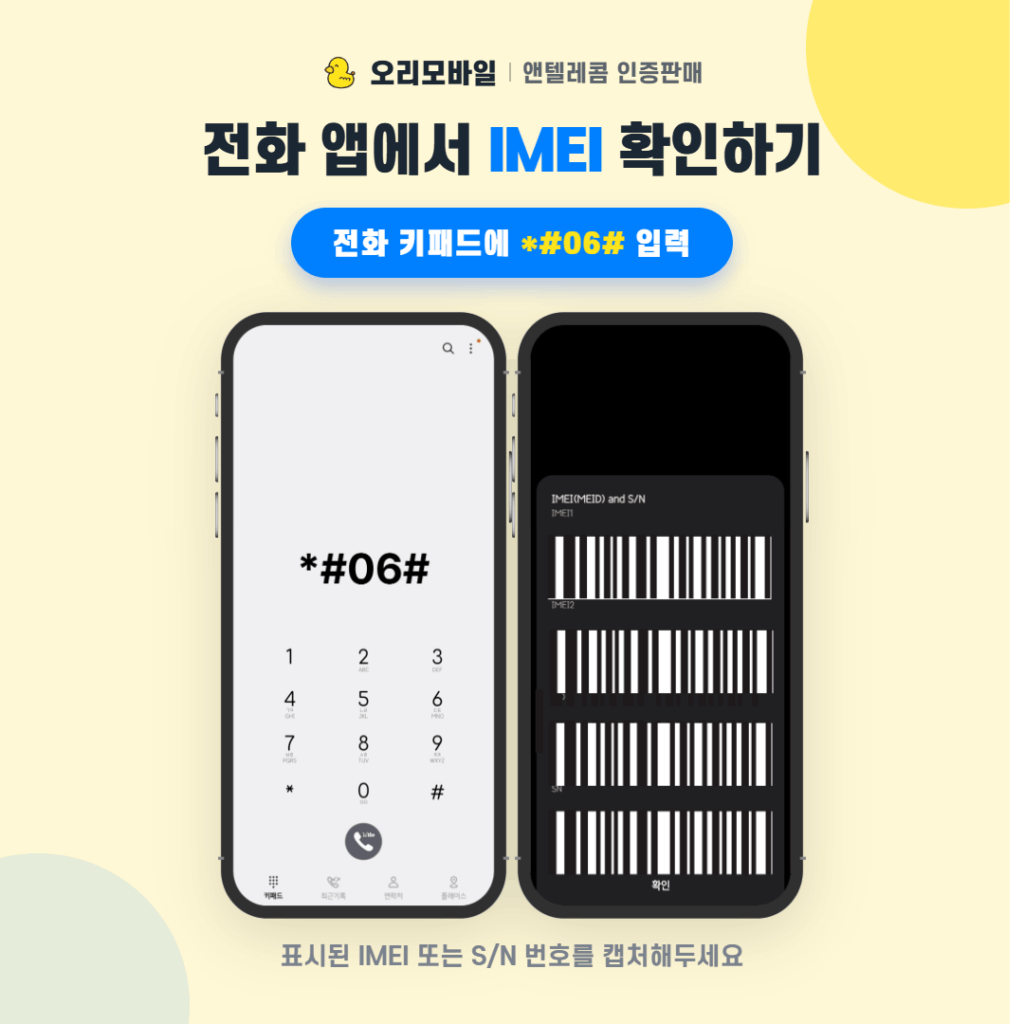
- IMEI 확인: 아이폰 키패드에서 *#06#을 입력하면 화면에 IMEI 번호가 뜹니다. 이 화면을 캡처해 두세요. 이후 등록 단계에서 그대로 사용합니다.
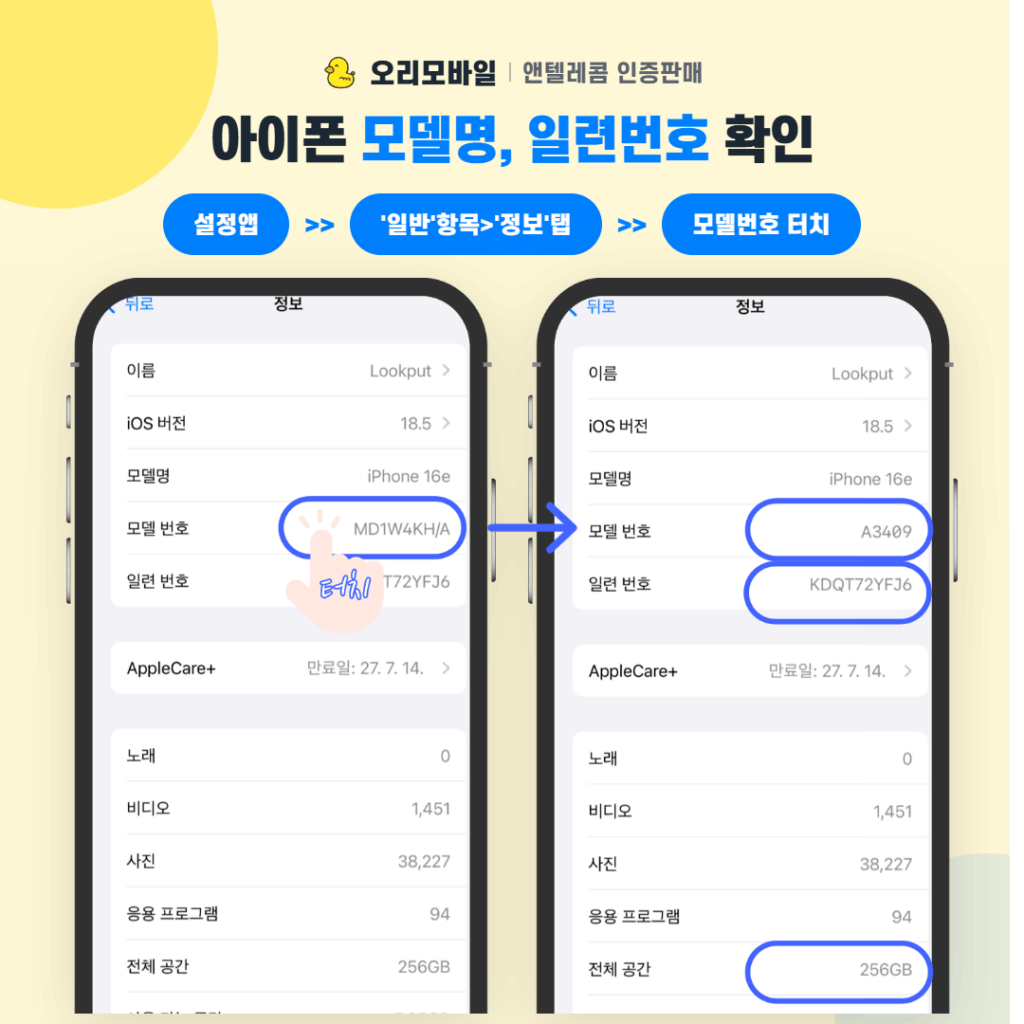
- 모델번호·저장용량 확인: 설정 → 일반 → 정보 → 모델번호(A로 시작하는 값)를 탭하면 실제 모델번호가 보이고, 같은 화면에서 저장용량도 함께 확인할 수 있어요.
- 홈페이지 접속: 오리모바일 홈페이지에서 K망/L망 중 (선불이면 L망) 선택합니다.
- 본인확인 절차: 실물 신분증 또는 PASS 모바일 신분증으로 안면인증을 진행하고, 카카오·PASS·토스·신한·국민 인증서 중 하나로 본인인증까지 마칩니다.
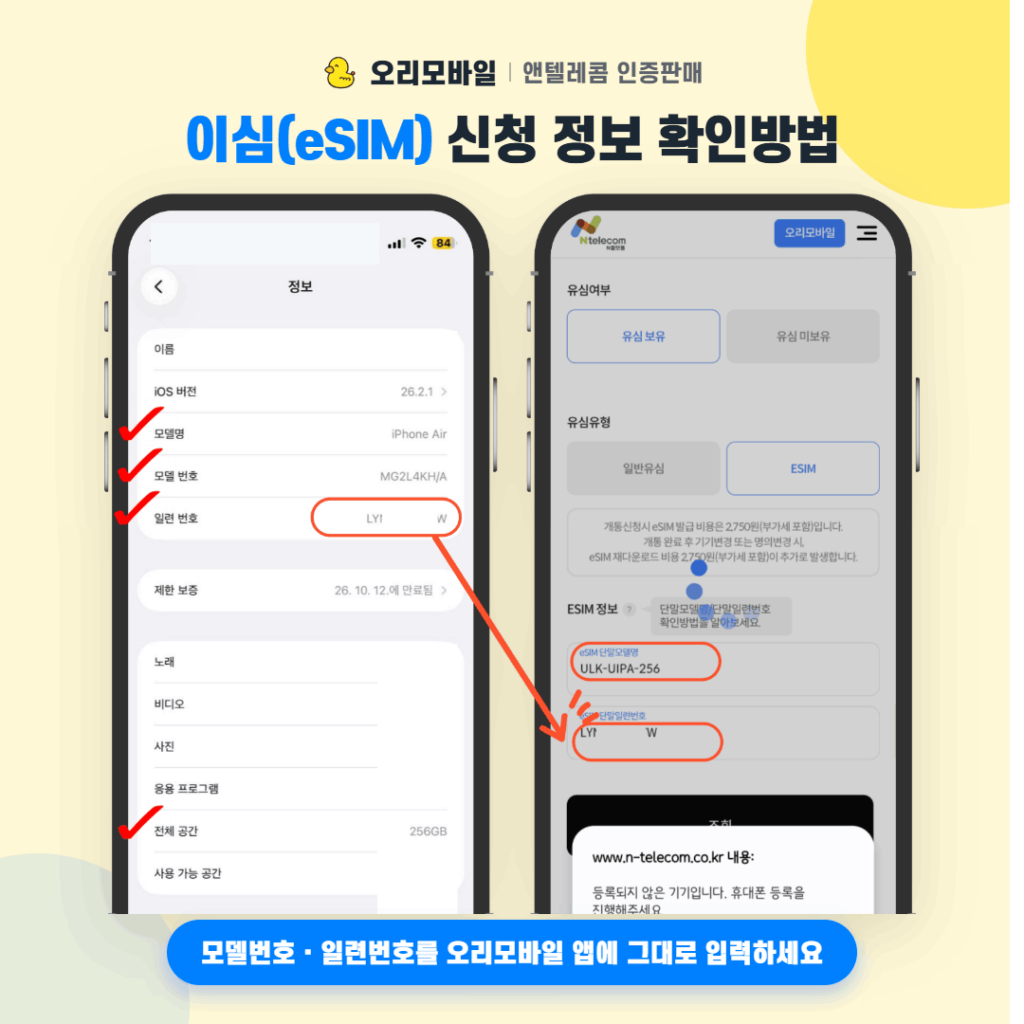
- 단말기 정보 입력: 앞서 확인한 모델번호와 저장용량을 정해진 코드 형식으로 입력합니다. 조회 시 ‘등록되지 않은 기기입니다’라는 안내가 떠도 정상적인 진행 단계이니 당황하지 말고, 이어서 IMEI 캡처값을 입력하면 등록이 완료돼요.
- 신청 완료 및 eSIM 설치: 신청이 끝나면 전송된 URL 안내에 따라 아이폰에서 eSIM 설정을 마치면 됩니다. eSIM 다운로드 비용은 2,750원이며, 후불은 다음달 요금에 합산되고 선불은 신청 시 바로 결제해야 진행됩니다.
아이폰 모델별 단말기 코드 입력 예시
아이폰 6~15는 ULK-모델번호(A0000)-용량 형식으로 입력합니다. 예를 들어 아이폰15 256GB라면 ULK-A3090-256처럼 넣으면 돼요. 정확한 모델번호는 위에서 확인한 설정 화면의 값을 그대로 사용하시면 됩니다.
아이폰 16 이후 모델은 모델번호 대신 코드명을 사용합니다.
| 모델 | 입력 코드 |
|---|---|
| 16 PLUS | ULK-UIP16PL-(용량) |
| 16 PRO | ULK-UIP16PR-(용량) |
| 16E | ULK-UIP16E-(용량) |
| 17 PRO MAX | ULK-UIP17PM-(용량) |
| 17 PRO | ULK-UIP17PR-(용량) |
| 17 | ULK-UIP17-(용량) |
| 에어17 | ULK-UIPA-(용량) |
※ 에어17은 eSIM 전용 모델이라 실물 유심 슬롯 자체가 없어요. 이 모델을 쓰신다면 처음부터 eSIM으로만 개통 가능하다는 점 참고하세요.
※ 만약, 모델명을 정확히 입력했는데도, 안되면 용량정보를 생략합니다.
놓치기 쉬운 주의사항
eSIM 신청 완료 후 3일 이내에 오는 해피콜을 꼭 받아주셔야 최종 승인됩니다. 평일 오후 6시 이후 신청이면 다음날 오전, 주말 신청이면 월요일 오전, 연휴 기간이면 연휴 종료 후에 전화가 옵니다. 모르는 번호라고 안 받으시면 번호가 소멸될 수 있으니 꼭 확인해주세요.
또 자급제 단말기나 통신사 락이 걸리지 않은 아이폰이어야 eSIM 등록이 원활합니다. 해외판 일부 모델은 특정 국가에서만 eSIM이 활성화되는 경우도 있으니, 해외에서 구매한 기기라면 이 부분도 미리 확인해보시길 권해드려요.
💬 자주 묻는 질문
마무리
아이폰 이심 개통 방법은 결국 IMEI 확인, 모델번호(또는 코드명) 정확히 입력, 그리고 해피콜 응답까지 세 가지만 잘 챙기면 크게 어렵지 않아요. 다만 선불이냐 후불이냐, K망이냐 L망이냐에 따라 지원 여부가 달라지니 신청 전에 꼭 확인해보시고, 그래도 헷갈리는 부분이 있다면 상담을 통해 확인해보시는 걸 추천드려요.
Q. 아이폰 이심 개통 방법이 실물 유심 개통보다 오래 걸리나요?
단말기 정보 입력 단계가 하나 더 있을 뿐, 전체 소요시간은 큰 차이가 없습니다. IMEI와 모델번호만 미리 확인해두면 10~15분 안에 끝납니다.
Q. 선불 요금제로도 아이폰 이심 개통이 가능한가요?
L망(LG U+망) 선불 요금제에서만 가능합니다. K망 선불은 이심을 지원하지 않아 실물 유심으로만 개통할 수 있습니다.
Q. 모델번호 코드를 잘못 입력하면 어떻게 되나요?
시스템이 기기를 인식하지 못해 다음 단계로 넘어가지 않습니다. 설정 → 일반 → 정보 화면의 정확한 모델번호나 코드명을 다시 확인해서 재입력하면 됩니다.
💬 카카오톡 채널: 오리모바일 (실시간 상담)
📞 앤텔레콤 해피콜: 1899-7700
⏰ 신규개통 운영시간: 매일 08:00 ~ 21:50
⏰ 번호이동 운영시간: 월~토 10:00 ~ 19:50