

번호를 하나 더 쓰고 싶은데 센터까지 가야 하나 싶어서 미뤄두셨나요? 투넘버는 앱에서 본인인증하고 신분증을 찍으면 접수가 끝나요.
투넘버 앱 신청은 앤텔레콤 멤버십 앱의 ‘서비스변경 접수’에서 시작해요. 화면 캡처와 함께 6단계로 정리했고, 접수 시간과 신청 조건, 신분증 촬영에서 막히는 경우까지 담았어요.
요약: 앤텔레콤 멤버십 K망 앱에서 메뉴(☰) → 서비스변경 접수 → 투넘버를 누르고, 본인인증 → 희망번호 뒷 4자리 2개 입력 → 신분증 촬영 → 신청하기 순서로 진행해요. 평일 오전 9시 30분~오후 6시에 접수하고, 신청은 명의당 1회선이며 완료 후에는 취소할 수 없어요.
투넘버 앱 신청 전에 준비할 것 4가지
- K망 선불 개통과 충전을 끝내요
투넘버는 선불 회선이 먼저 있어야 붙일 수 있어요. 선불은 K망에서만 신청돼요. - 앱을 설치하고 개통번호로 로그인해요
앱스토어에서 ‘앤텔레콤 멤버십 K망’을 받아 설치하세요. - 신분증 원본을 준비해요
주민등록증이나 운전면허증 같은 원본이 필요해요. 복사본이나 사진은 안 돼요. - 평일 접수 시간을 확인해요
평일 오전 9시 30분부터 오후 6시까지예요. 토·일·공휴일은 처리되지 않아요.
투넘버가 무엇인지, 월 이용료와 번호이동 때 해지되는 조건은 선불폰 투넘버 신청 조건과 비용 글에 정리했어요. 아직 선불 회선이 없다면 선불폰 셀프개통 순서부터 확인하세요.
선불폰 투넘버 앱 신청 방법 6단계
캡처 순서대로 따라오세요. 이미지에 체크 표시가 된 곳을 누르면 돼요.
1~2단계. 메뉴에서 서비스변경 접수를 열고 투넘버 선택
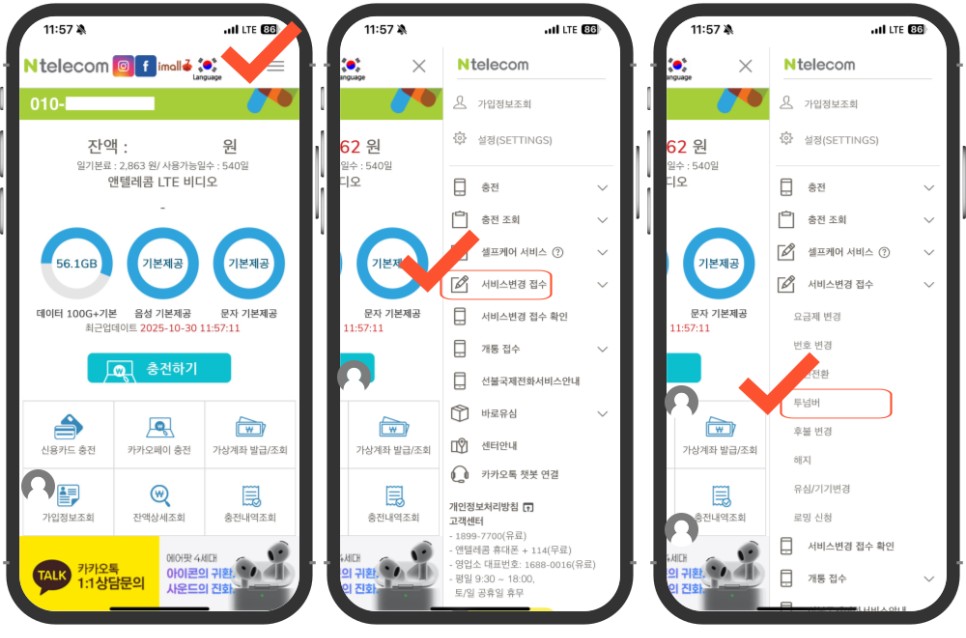
- 앱 첫 화면 오른쪽 위의 메뉴(☰)를 눌러요
개통번호로 로그인한 홈 화면이에요. - 서비스변경 접수를 펼치고 투넘버를 선택해요
하위 메뉴에 요금제 변경, 번호 변경, 투넘버, 후불 변경, 해지, 유심/기기변경, 로밍 신청이 나와요.
3~5단계. 본인인증, 희망번호 입력, 신분증 촬영
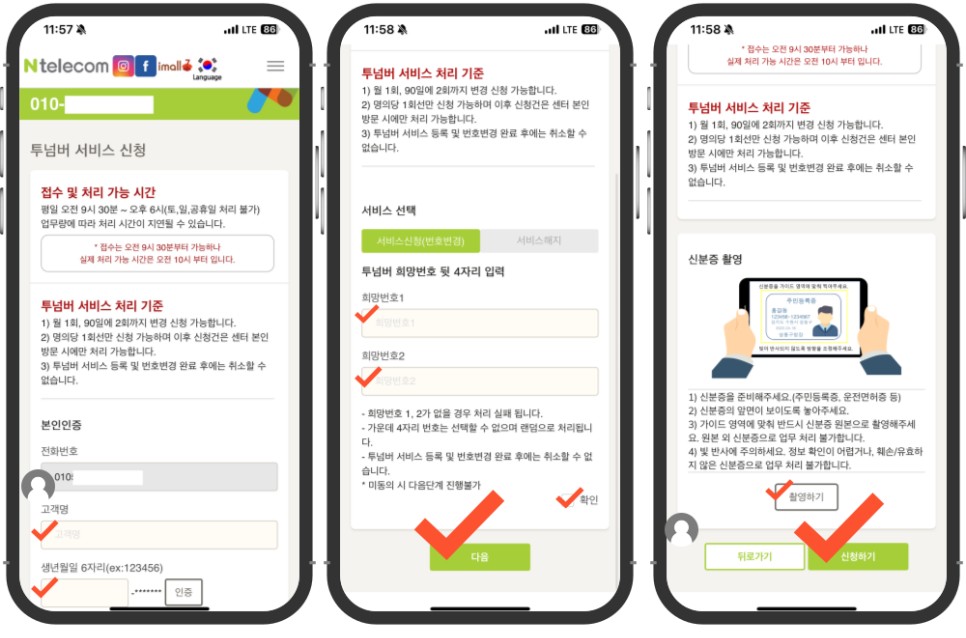
- 처리 기준을 읽고 본인인증을 해요
전화번호 칸에는 지금 쓰는 번호가 들어가 있어요. 고객명과 생년월일 6자리를 입력하고 인증 버튼을 누르세요. - 서비스 선택에서 희망번호 뒷 4자리 2개를 입력해요
서비스신청(번호변경)이 선택된 상태에서 희망번호1과 희망번호2를 모두 넣고, 안내 문구의 확인에 체크한 뒤 다음을 눌러요. - 신분증 촬영 화면에서 신분증을 찍어요
촬영하기를 누르고 가이드 영역에 맞춰 신분증 원본의 앞면을 찍어요.
6단계. 신청하기를 누르고 접수 확인
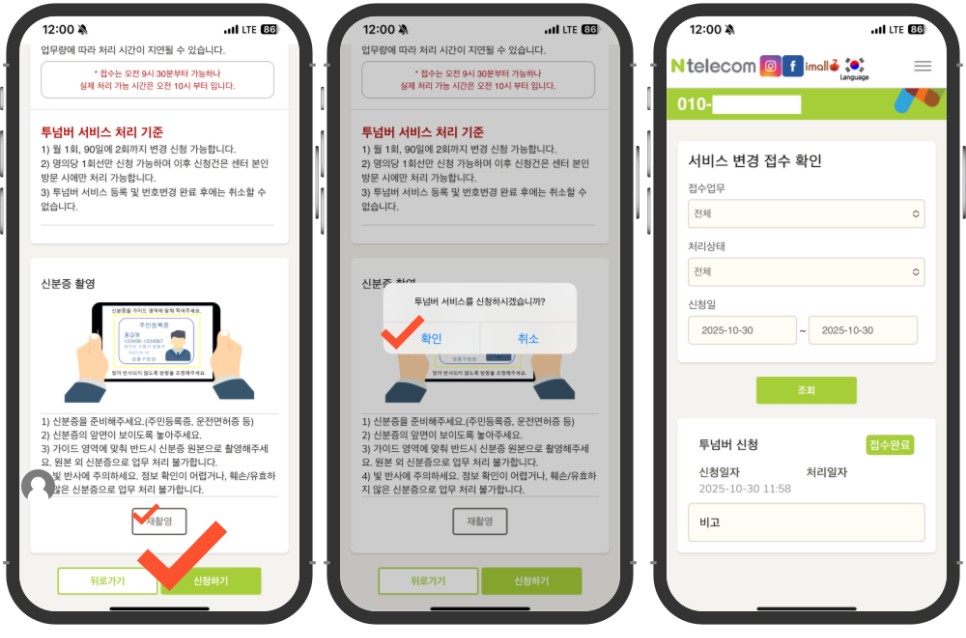
- 신청하기를 누르고 확인을 선택해요
‘투넘버 서비스를 신청하시겠습니까?’라는 창에서 확인을 누르면 접수돼요. 사진이 흐리면 재촬영을 누르세요. - 서비스변경 접수 확인에서 접수 결과를 봐요
투넘버 신청 항목에 ‘접수완료’와 신청일자가 보이면 접수가 끝난 거예요.
투넘버 앱 신청 전에 꼭 알아둘 처리 기준
| 항목 | 앱 화면 안내 |
|---|---|
| 접수 시간 | 평일 오전 9시 30분 ~ 오후 6시 |
| 실제 처리 시작 | 접수는 9시 30분부터 가능하지만 처리는 오전 10시부터예요 |
| 처리 불가일 | 토·일·공휴일은 처리 불가, 업무량에 따라 처리가 늦어질 수 있어요 |
| 신청 횟수 | 월 1회, 90일에 2회까지 |
| 명의당 신청 | 1회선만 신청 가능, 이후 신청 건은 센터에 본인이 직접 방문해야 처리 |
| 취소 | 투넘버 서비스 등록 및 번호변경 완료 후에는 취소할 수 없어요 |
| 희망번호 | 뒷 4자리 2개 필수, 가운데 4자리는 선택할 수 없고 랜덤으로 처리 |
희망번호가 비어 있으면 처리가 실패하고, 안내 문구에 동의(확인 체크)하지 않으면 다음 단계로 넘어가지 않아요.
신분증 촬영에서 막힐 때 확인할 것
신청 단계에서 가장 자주 멈추는 곳이 신분증 촬영이에요. 화면의 안내를 그대로 옮기면 이래요.
- 주민등록증, 운전면허증 같은 원본 신분증을 준비해요.
- 신분증의 앞면이 보이게 놓아요.
- 가이드 영역에 맞춰 원본으로 찍어요. 원본 외 신분증으로는 처리가 안 돼요.
- 빛 반사를 조심해요. 정보 확인이 어렵거나 훼손·유효하지 않은 신분증은 처리가 안 돼요.
예를 들어 창가에서 신분증을 찍는데 번호 부분에 빛이 반사된다면, 실내 조명 아래로 옮겨 재촬영하는 게 빨라요. 재촬영 버튼을 눌러 다시 찍고 신청하기를 누르세요.
투넘버 앱 신청이 끝난 뒤에는
접수 뒤에는 메뉴의 서비스변경 접수 확인에서 접수업무, 처리상태, 신청일을 조회할 수 있어요. 접수 시간이 아니거나 업무량이 많으면 처리가 늦어질 수 있으니, 처리 시작 시간인 평일 오전 10시 이후에 확인하세요.
처리가 끝났다면 발신할 때 코드를 붙여야 두 번째 번호로 나가요. K망은 상대 번호 앞에 *77을 붙이고, 아이폰 문자는 코드가 달라요. 자세한 방법은 듀얼번호 발신 방법 글을, 번호 두 개를 쓰는 전체 구성은 폰 한 대로 번호 두 개 쓰는 법 글을 보세요.
정리, 투넘버 앱 신청은 메뉴에서 신분증 촬영까지 6단계예요
투넘버 앱 신청의 순서는 간단해요. 메뉴 → 서비스변경 접수 → 투넘버 → 본인인증 → 희망번호 2개 → 신분증 촬영 → 신청하기예요. 평일 오전에 신분증 원본과 빛 반사만 신경 쓰면 막힐 곳이 거의 없어요.
번호변경이 완료되면 취소할 수 없다는 점만 기억하고, 희망번호는 두 개 모두 입력하세요. 신청 조건과 월 3,300원 이용료가 궁금하다면 선불폰 투넘버 신청 조건과 비용 글을 먼저 확인하세요.
💬 투넘버 앱 신청 자주 묻는 질문
Q. 투넘버는 앱 어디에서 신청하나요?
앤텔레콤 멤버십 K망 앱의 메뉴(☰)에서 서비스변경 접수를 펼치고 투넘버를 선택하면 돼요.
Q. 투넘버 신청에 신분증 촬영이 꼭 필요한가요?
네, 신청하기 전에 신분증 촬영 단계가 있어요. 주민등록증이나 운전면허증 같은 원본 신분증을 가이드 영역에 맞춰 찍어야 하고, 원본 외 신분증은 처리되지 않아요.
Q. 주말이나 공휴일에도 신청할 수 있나요?
접수 시간은 평일 오전 9시 30분부터 오후 6시까지예요. 토·일·공휴일에는 처리가 되지 않고, 실제 처리는 평일 오전 10시부터 시작돼요.
Q. 투넘버 희망번호는 마음대로 고를 수 있나요?
뒷 4자리만 고를 수 있고 가운데 4자리는 랜덤으로 처리돼요. 희망번호1과 희망번호2를 모두 입력해야 하고, 비어 있으면 처리가 실패해요.
Q. 투넘버 신청을 취소할 수 있나요?
투넘버 서비스 등록과 번호변경이 완료된 뒤에는 취소할 수 없어요. 신청은 명의당 1회선까지 가능하고, 이후 신청 건은 센터에 본인이 직접 방문해야 해요.
🌐 홈페이지: www.오리모바일.kr
💬 카카오톡 채널: 오리모바일 (실시간 상담)
📞 앤텔레콤 해피콜: 1899-7700